Recepten opslaan vanaf elke locatie: Elke importmethode die Forktastic ondersteunt
Vijf methoden voor het importeren van recepten vergeleken - en een praktische migratieworkflow voor het verplaatsen van 200 recepten in een weekendavond.
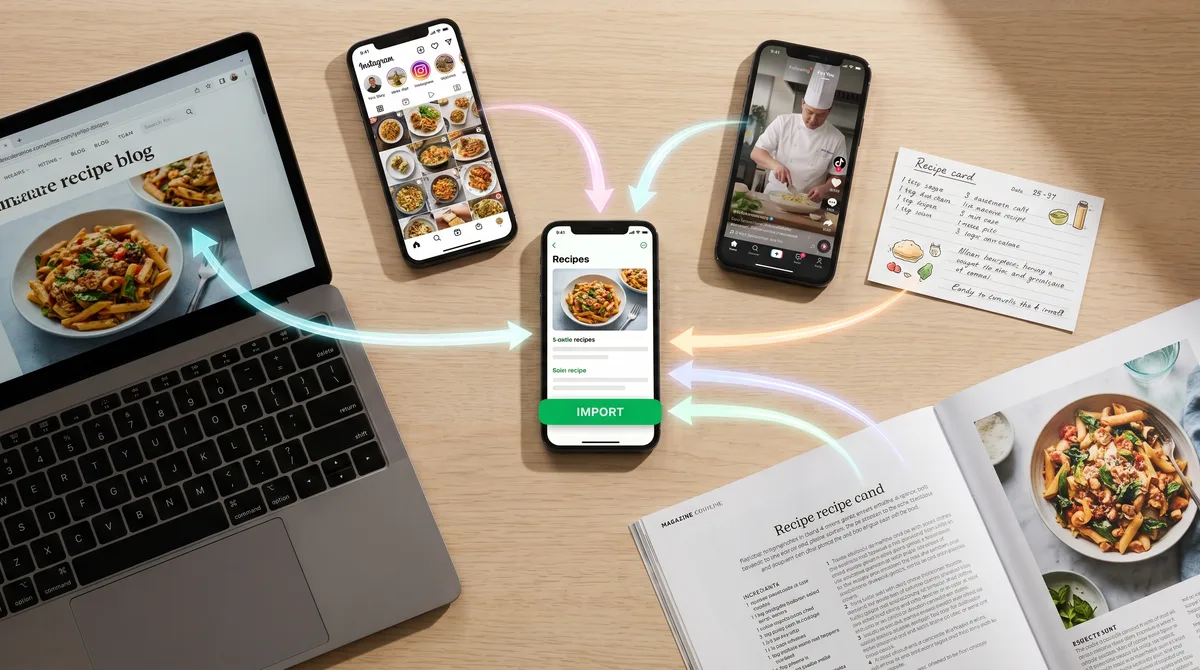
De eerste keer dat je stopt met het gebruiken van een recepten-app, is het bijna altijd omdat het importeren van recepten erin stroef verliep. De belangrijkste voorspeller of iemands receptenbibliotheek blijft groeien, is of het opslaan van het volgende recept twee tikken of twintig kost. Deze gids behandelt elke importmethode die Forktastic ondersteunt - vijf in totaal - en welke geschikt is voor welk type bron.
Methode 1 - URL-import (de meest voorkomende situatie)
Als het recept op een website staat, plak dan de URL. De URL-importeerfunctie van Forktastic haalt de titel, ingrediënten, stappen, foto en metadata uit de gestructureerde gegevens die de receptensite al publiceert (dezelfde gegevens die Google gebruikt om uitgebreide receptkaarten weer te geven). Werkt op vrijwel elke grote foodblog. De volledige handleiding voor URL-import behandelt de uitzonderingen - sites met een betaalmuur, sites die het recept begraven in een lange levensstijlpreambule en sites met niet-standaard markeringen.
Methode 2 - Plaktekst vastleggen (als er geen URL is)
Voor tekst die je al hebt gekopieerd - uit een e-mail, een berichten-app, het OCR-resultaat van een screenshot, een TikTok-onderschrift - plak de ruwe tekst in Forktastic en de AI-parser zet het om in een gestructureerd recept. Dit is de snelste manier om iets vast te leggen dat een vriend je heeft gestuurd. Stap voor stap.
Methode 3 - Foto / OCR (voor handgeschreven en gedrukte bronnen)
De meest onderschatte importmethode is die voor dingen die helemaal niet op het web staan. Maak een foto van een receptkaart, een pagina uit een kookboek, een print die op de koelkast van je oma is geplakt - Forktastic OCR't de tekst en AI-parseert het in een gestructureerd recept. De volledige walkthrough voor het digitaliseren van handgeschreven familierecepten gaat diep in op de praktische workflow (belichting, recepten van meerdere pagina's, het vastleggen van de verhalen naast het recept).
Fotovastlegging is ook het juiste antwoord voor screenshots van Instagram Reels of TikTok-video's met tekst op het scherm. Instagram-specifieke workflow; TikTok-specifieke workflow.
Methode 4 - Paprika bulk ZIP-migratie (voor mensen die verhuizen)
Forktastic is de enige moderne recepten-app die directe bulkimport ondersteunt vanuit een .paprikarecipes export ZIP-bestand. Exporteer je hele Paprika-bibliotheek, sleep de ZIP in Forktastic en de importeerfunctie neemt elk recept in één keer op met behoud van ingrediënten, stappen, foto's en notities. De migratiehandleiding van vijf minuten loopt het van begin tot eind door. Als je al jaren Paprika gebruikt en honderden recepten hebt, is dit de enige realistische manier om te verhuizen zonder alles te verliezen.
Methode 5 - Safari-extensie op iOS (opslaan tijdens het browsen)
Op iPhone en iPad voegt de Forktastic Safari-extensie een knop "Opslaan in Forktastic" toe aan elke receptenpagina. Je ziet een recept dat je leuk vindt tijdens het browsen, tikt op opslaan en het staat in je bibliotheek zonder Safari te verlaten. Geen URL's kopiëren, geen apps wisselen. Extensie-installatie en -gebruik.
Hoe zit het met Pinterest?
Pinterest is een recepten-ontdekkingslaag over dezelfde receptenwebsites waarvan je rechtstreeks zou importeren. De juiste workflow is: recept vinden op Pinterest → doorklikken naar de bronwebsite → URL-import gebruiken. Het importeren van de Pinterest-pin zelf is niet handig omdat de pin de receptgegevens niet bevat - hij linkt alleen naar de bron. De volledige Pinterest-workflow.
Hoe zit het met ingrediëntdetectie op basis van foto's?
Photo Match - de Pro-functie van Forktastic voor AI-ingrediëntdetectie - is technisch gezien geen importmethode, maar een zoekmethode. Maak een foto van wat er in je koelkast ligt en Photo Match identificeert de ingrediënten en toont recepten uit je bibliotheek die ze gebruiken. Het is het antwoord op "wat kan ik vanavond maken" in plaats van "sla dit recept op voor later." Hoe Photo Match werkt.
De juiste methode kiezen voor een bron
- Recept op een foodblog → URL-import
- Vriend heeft je het recept ge-sms't → Plaktekst
- Recept geschreven op een kaart of in een kookboek → Foto OCR
- Recept is een Instagram Reel of TikTok-video → Screenshot + Foto OCR
- Migreren van Paprika → Bulk ZIP-import
- Je bent aan het browsen in Safari en zag iets → Safari-extensie
Hoe dit eruit ziet voor een echte migratie
Als je begint met een aanzienlijke bestaande bibliotheek - zeg 200 recepten verspreid over een Paprika-app, een paar Instagram-saves en een stapel familiereceptkaarten - is hier de realistische volgorde:
- Voer eerst de Paprika ZIP-import uit. Dat verwerkt het grootste deel van de bibliotheek in één keer.
- Besteed een avond aan het fotograferen van de familiereceptkaarten en het OCR'en ervan. Groepeer ze in een "Familie"-kookboek, zodat ze gescheiden zijn van recepten van internet.
- Open Instagram en Forktastic naast elkaar, maak een screenshot van de tientallen recepten die je hebt opgeslagen en OCR ze.
- Gebruik voortaan de Safari-extensie voor alles wat je ontdekt tijdens het browsen.
De hele migratie duurt een weekendavond. Daarna groeit de bibliotheek omdat het opslaan van het volgende recept seconden in plaats van minuten duurt.
Waar je vanaf hier naartoe kunt
De andere 49 berichten in de Forktastic-lancering behandelen specifieke workflows in detail. Als je met andere mensen kookt, ga dan naar de handleiding voor het beheren van familierecepten. Als je wilt weten hoe de kookervaring eruitziet als de recepten er eenmaal in staan, ga dan naar de spraakgestuurde kookmodus. En als je nog steeds apps aan het vergelijken bent, de eerlijke vergelijking van 2026 staat hier.