Forktastic MCP no Cursor: Receitas no Seu IDE
Configuração passo a passo do Forktastic MCP para Cursor — emita um PAT, adicione a configuração do servidor, crie agentes em sua biblioteca de receitas dentro do seu ambiente de desenvolvimento.
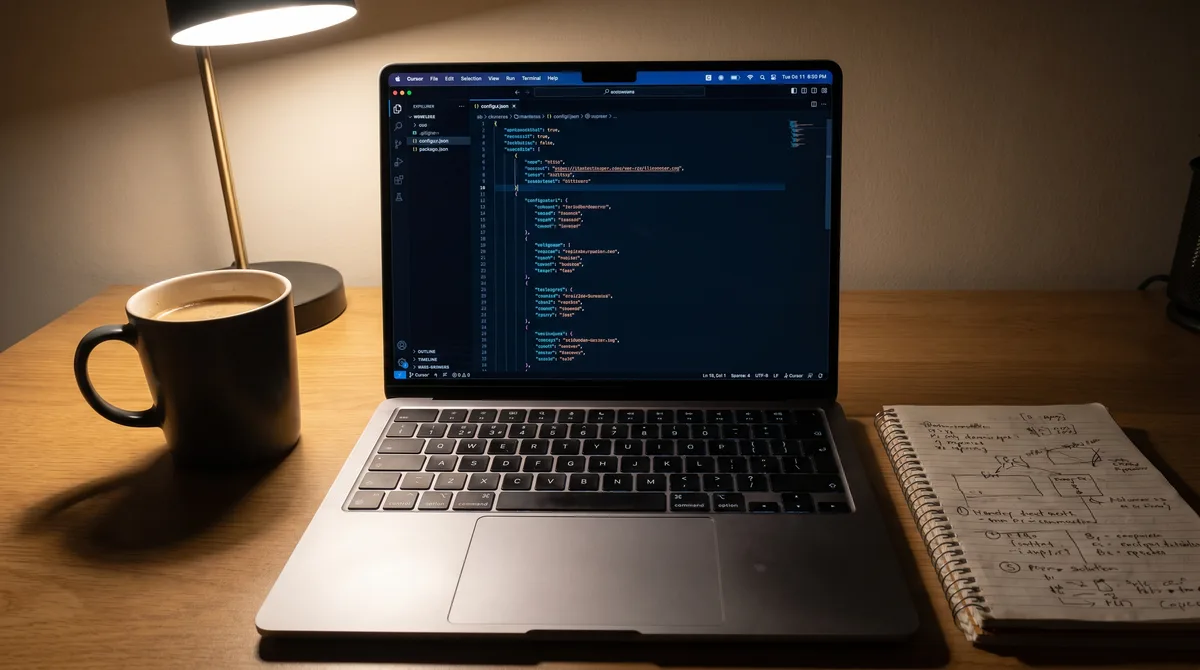
A integração MCP do Cursor tem o mesmo formato da do Claude Desktop — você adiciona um servidor, autentica-se com um Token de Acesso Pessoal e as ferramentas ficam disponíveis para qualquer modo agentic que você esteja usando. Esta é a configuração do Cursor específica do Forktastic.
Por que conectar o Forktastic ao Cursor
Se você cria software com o Cursor e mantém receitas como hobby, ter sua biblioteca de receitas disponível no seu IDE é mais útil do que parece. Prompts rápidos de agente como "formate minha receita X como uma tabela Markdown para uma mensagem do Slack" ou "gere uma lista de compras a partir das receitas que planejei para esta semana" tornam-se um prompt de distância enquanto você já está no seu ambiente de desenvolvimento.
Também é útil para desenvolvedores que criam integrações com o Forktastic — você pode introspecionar as respostas da API interativamente enquanto escreve o código que as chama.
Passo 1 — Emitir um Token de Acesso Pessoal
No Forktastic: Configurações → Tokens de Acesso Pessoal → Novo Token. Rotule-o como "Cursor" para saber para qual cliente ele é. Copie o token imediatamente — ele é mostrado uma vez. Passo a passo completo do PAT.
Passo 2 — Adicione o servidor à configuração MCP do Cursor
No Cursor, abra Configurações → MCP → Adicionar Servidor. A configuração segue o esquema de servidor MCP padrão:
{
  "name": "forktastic",
  "command": "npx",
  "args": ["-y", "@modelcontextprotocol/server-fetch"],
  "env": {
    "MCP_URL": "https://mcp.forktastic.com/rpc",
    "MCP_TOKEN": "your-PAT-here"
  }
}
(A UI exata pode variar de acordo com a versão do Cursor — o princípio é: adicione um servidor, cole o URL, cole o token, salve.)
Passo 3 — Verificar
Abra um novo chat no Cursor. Digite: "Usando o servidor Forktastic MCP, liste meus livros de receitas." O Cursor deve chamar a ferramenta list_cookbooks e retornar sua lista de livros de receitas real.
Se a ferramenta não aparecer, reinicie o Cursor e verifique novamente a configuração do servidor.
O que isso possibilita no seu fluxo de desenvolvimento
- Gerar exportações de receitas em Markdown para documentação ou mensagens do Slack.
- Testar integrações com seus dados de biblioteca reais durante a construção.
- Usar sua biblioteca de receitas como dados de teste para código que processa conteúdo estruturado.
- Criar agentes que trabalham com receitas (planejadores, localizadores, formatadores).
O que é igual ao Claude
As sete ferramentas — search_recipes, get_recipe, list_cookbooks, search_cookbooks, get_cookbook, get_trending, get_family — funcionam de forma idêntica no Cursor e no Claude. Referência completa da ferramenta.
Os limites de taxa — 60/min, 5.000/dia por token — aplicam-se por token, independentemente do cliente. Se você usar o mesmo PAT para Cursor e Claude, eles compartilham o bucket. Emita PATs separados se quiser buckets separados. Referência dos limites de taxa.
Onde ir a seguir
Para a referência da ferramenta, 7 ferramentas MCP. Para Claude, em vez disso, configuração do Claude. Para gerenciamento de PAT, passo a passo do PAT. Para o pilar MCP, guia do pilar MCP.