Forktastic MCP in Cursor: Recepten in je IDE
Stapsgewijze Forktastic MCP-setup voor Cursor — geef een PAT uit, voeg de serverconfiguratie toe, bouw agents tegen je receptenbibliotheek in je dev-omgeving.
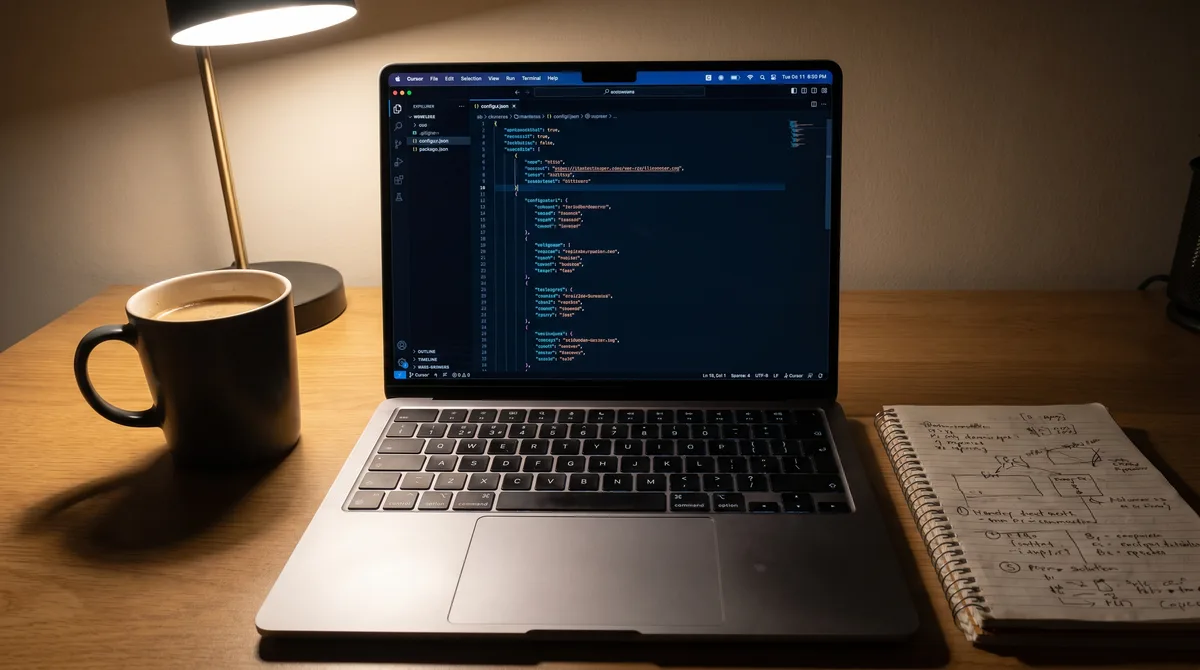
De MCP-integratie van Cursor heeft dezelfde vorm als die van Claude Desktop: je voegt een server toe, je authenticeert met een Personal Access Token en de tools worden beschikbaar voor de agentic mode die je gebruikt. Dit is de Forktastic-specifieke Cursor-setup.
Waarom Forktastic verbinden met Cursor
Als je software bouwt met Cursor en je recepten als hobby bewaart, is het handiger dan je denkt om je receptenbibliotheek in je IDE beschikbaar te hebben. Snelle agentprompts zoals "formatteer mijn X-recept als een Markdown-tabel voor een Slack-bericht" of "genereer een boodschappenlijst van de recepten die ik deze week heb gepland" zijn slechts één prompt verwijderd terwijl je al in je dev-omgeving bent.
Het is ook handig voor ontwikkelaars die integraties bouwen tegen Forktastic: je kunt de API-responses interactief inspecteren terwijl je code schrijft die ze aanroept.
Stap 1 — Geef een Personal Access Token uit
In Forktastic: Instellingen → Personal Access Tokens → Nieuw Token. Label het "Cursor", zodat je weet voor welke client het is. Kopieer het token onmiddellijk - het wordt eenmalig getoond. Volledige PAT-uitleg.
Stap 2 — Voeg de server toe aan de MCP-configuratie van Cursor
Open in Cursor Instellingen → MCP → Server toevoegen. De configuratie volgt het standaard MCP-serverschema:
{
  "name": "forktastic",
  "command": "npx",
  "args": ["-y", "@modelcontextprotocol/server-fetch"],
  "env": {
    "MCP_URL": "https://mcp.forktastic.com/rpc",
    "MCP_TOKEN": "your-PAT-here"
  }
}
(De exacte UI kan variëren per Cursor-versie - het principe is: voeg een server toe, plak de URL, plak het token, sla op.)
Stap 3 — Verifiëren
Open een nieuwe chat in Cursor. Typ: "Gebruik de Forktastic MCP-server om mijn kookboeken weer te geven." Cursor zou de list_cookbooks-tool moeten aanroepen en je daadwerkelijke kookboekenlijst moeten retourneren.
Als de tool niet wordt weergegeven, start je Cursor opnieuw op en controleer je de serverconfiguratie opnieuw.
Wat dit mogelijk maakt in je dev-flow
- Genereer Markdown-receptenexports voor documentatie of Slack-berichten.
- Test integraties tegen je daadwerkelijke bibliotheekgegevens tijdens het bouwen.
- Gebruik je receptenbibliotheek als testgegevens voor code die gestructureerde inhoud verwerkt.
- Bouw agents die met recepten werken (planners, vinders, formatteerders).
Wat hetzelfde is als Claude
De zeven tools - search_recipes, get_recipe, list_cookbooks, search_cookbooks, get_cookbook, get_trending, get_family - werken identiek in Cursor en Claude. Volledige toolreferentie.
De rate limits - 60/min, 5.000/dag per token - gelden per token, ongeacht de client. Als je dezelfde PAT gebruikt voor Cursor en Claude, delen ze de bucket. Geef afzonderlijke PAT's uit als je afzonderlijke buckets wilt. Rate limits referentie.
Waar ga je hierna naartoe
Voor de toolreferentie, 7 MCP-tools. Voor Claude in plaats daarvan, Claude-setup. Voor PAT-beheer, PAT-uitleg. Voor de MCP-pijler, MCP-pijlergids.