Forktastic MCP dans Cursor : Des recettes dans votre IDE
Configuration pas à pas de Forktastic MCP pour Cursor : émettez un jeton d'accès personnel, ajoutez la configuration du serveur, créez des agents par rapport à votre bibliothèque de recettes dans votre environnement de développement.
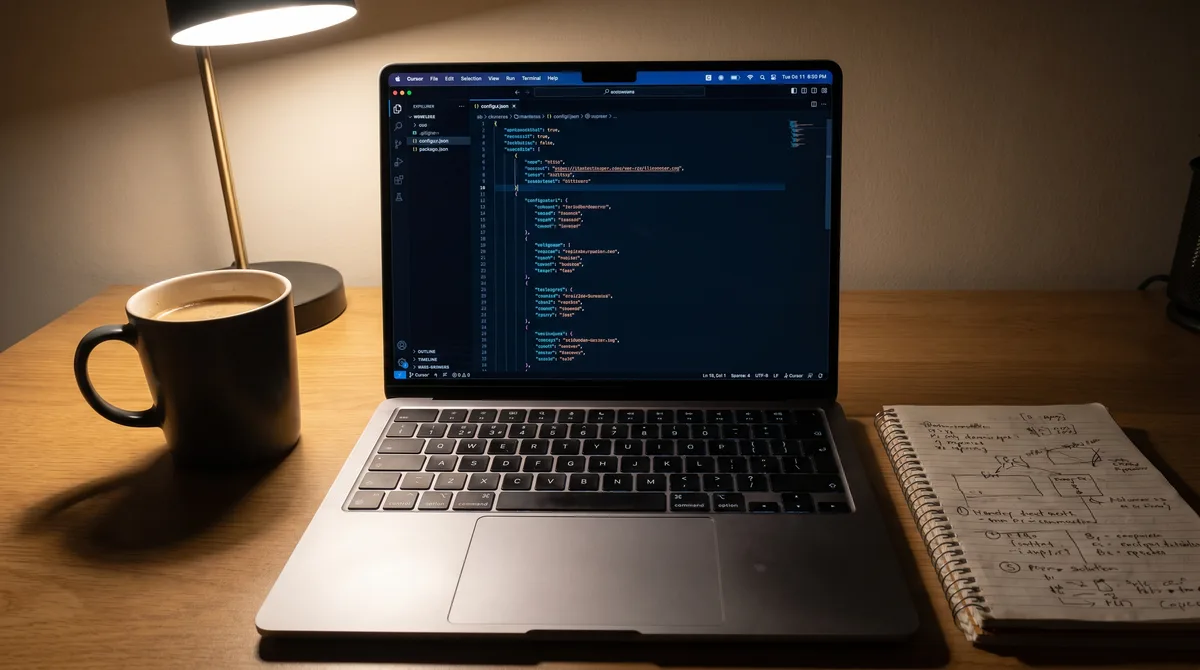
L'intégration MCP de Cursor a la même forme que celle de Claude Desktop : vous ajoutez un serveur, vous vous authentifiez avec un jeton d'accès personnel, et les outils deviennent disponibles pour le mode agentique que vous utilisez. Voici la configuration Cursor spécifique à Forktastic.
Pourquoi connecter Forktastic à Cursor
Si vous développez des logiciels avec Cursor et que vous conservez des recettes à côté comme passe-temps, le fait d'avoir votre bibliothèque de recettes disponible dans votre IDE est plus utile qu'il n'y paraît. Des invites d'agent rapides comme « formater ma recette X sous forme de tableau Markdown pour un message Slack » ou « générer une liste de courses à partir des recettes que j'ai prévues cette semaine » deviennent accessibles en une seule invite pendant que vous êtes déjà dans votre environnement de développement.
C'est également utile pour les développeurs qui créent des intégrations avec Forktastic : vous pouvez examiner les réponses de l'API de manière interactive pendant que vous écrivez le code qui les appelle.
Étape 1 : Émettre un jeton d'accès personnel
Dans Forktastic : Paramètres → Jetons d'accès personnels → Nouveau jeton. Nommez-le « Cursor » pour savoir à quel client il est destiné. Copiez le jeton immédiatement : il n'est affiché qu'une seule fois. Procédure complète pour les jetons d'accès personnels.
Étape 2 : Ajouter le serveur à la configuration MCP de Cursor
Dans Cursor, ouvrez Paramètres → MCP → Ajouter un serveur. La configuration suit le schéma de serveur MCP standard :
{
  "name": "forktastic",
  "command": "npx",
  "args": ["-y", "@modelcontextprotocol/server-fetch"],
  "env": {
    "MCP_URL": "https://mcp.forktastic.com/rpc",
    "MCP_TOKEN": "your-PAT-here"
  }
}
(L'interface utilisateur exacte peut varier selon la version de Cursor : le principe est le suivant : ajouter un serveur, coller l'URL, coller le jeton, enregistrer.)
Étape 3 : Vérifier
Ouvrez une nouvelle conversation dans Cursor. Tapez : « En utilisant le serveur Forktastic MCP, listez mes livres de cuisine. » Cursor doit appeler l'outil list_cookbooks et renvoyer votre liste de livres de cuisine actuelle.
Si l'outil ne s'affiche pas, redémarrez Cursor et vérifiez à nouveau la configuration du serveur.
Ce que cela permet dans votre flux de développement
- Générer des exportations de recettes Markdown pour la documentation ou les messages Slack.
- Tester les intégrations par rapport à vos données de bibliothèque réelles pendant la construction.
- Utiliser votre bibliothèque de recettes comme données de test pour le code qui traite le contenu structuré.
- Créer des agents qui fonctionnent avec des recettes (planificateurs, chercheurs, formateurs).
Ce qui est identique à Claude
Les sept outils — search_recipes, get_recipe, list_cookbooks, search_cookbooks, get_cookbook, get_trending, get_family — fonctionnent de manière identique dans Cursor et Claude. Référence complète des outils.
Les limites de débit — 60/min, 5 000/jour par jeton — s'appliquent par jeton quel que soit le client. Si vous utilisez le même jeton d'accès personnel pour Cursor et Claude, ils partagent le bucket. Émettez des jetons d'accès personnels distincts si vous souhaitez des buckets distincts. Référence des limites de débit.
Où aller ensuite
Pour la référence des outils, 7 outils MCP. Pour Claude à la place, Configuration de Claude. Pour la gestion des jetons d'accès personnels, Procédure de jeton d'accès personnel. Pour le pilier MCP, Guide du pilier MCP.