Forktastic MCP en Cursor: Recetas en tu IDE
Configuración paso a paso de Forktastic MCP para Cursor: emite un PAT, añade la configuración del servidor, crea agentes contra tu biblioteca de recetas dentro de tu entorno de desarrollo.
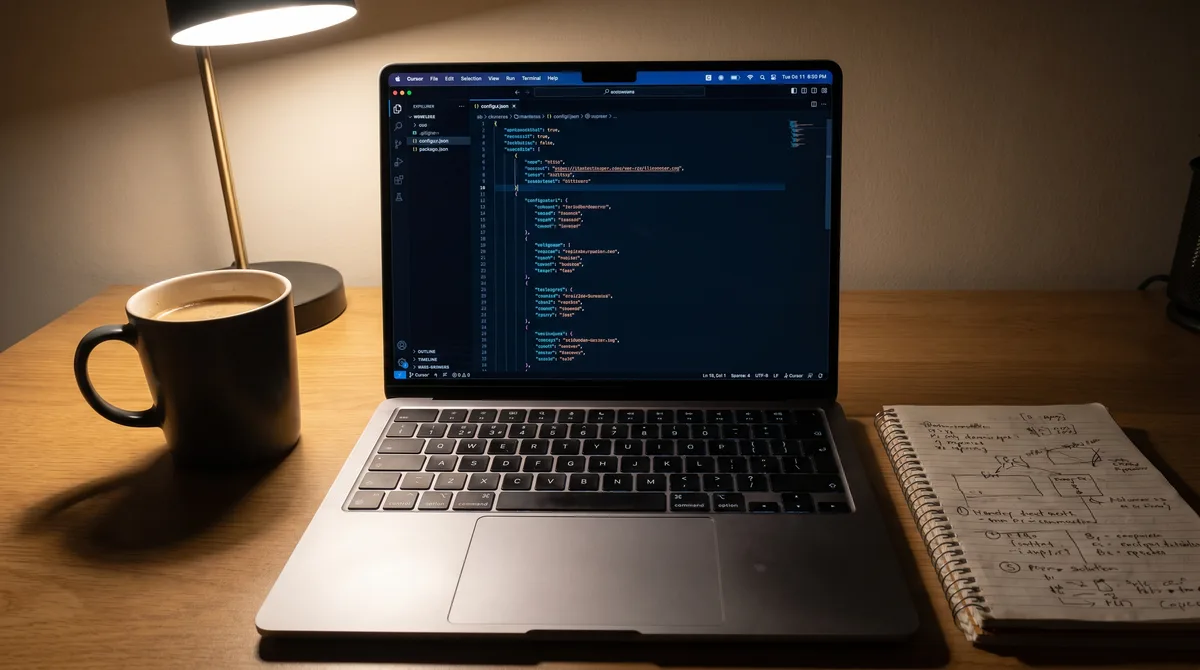
La integración MCP de Cursor tiene la misma forma que la de Claude Desktop: añades un servidor, te autenticas con un token de acceso personal y las herramientas se vuelven disponibles para cualquier modo agentic que estés utilizando. Esta es la configuración de Cursor específica de Forktastic.
Por qué conectar Forktastic a Cursor
Si construyes software con Cursor y guardas recetas aparte como hobby, tener tu biblioteca de recetas disponible en tu IDE es más útil de lo que parece. Las indicaciones rápidas del agente como "formatea mi receta X como una tabla Markdown para un mensaje de Slack" o "genera una lista de la compra a partir de las recetas que tengo planeadas esta semana" se convierten en una indicación mientras ya estás en tu entorno de desarrollo.
También es útil para los desarrolladores que crean integraciones contra Forktastic: puedes inspeccionar las respuestas de la API de forma interactiva mientras escribes el código que las llama.
Paso 1: emite un token de acceso personal
En Forktastic: Settings → Personal Access Tokens → New Token. Etiquétalo como "Cursor" para que sepas para qué cliente es. Copia el token inmediatamente, se muestra una sola vez. Tutorial completo de PAT.
Paso 2: añade el servidor a la configuración MCP de Cursor
En Cursor, abre Settings → MCP → Add Server. La configuración sigue el esquema estándar del servidor MCP:
{
  "name": "forktastic",
  "command": "npx",
  "args": ["-y", "@modelcontextprotocol/server-fetch"],
  "env": {
    "MCP_URL": "https://mcp.forktastic.com/rpc",
    "MCP_TOKEN": "your-PAT-here"
  }
}
(La interfaz de usuario exacta puede variar según la versión de Cursor; el principio es: añadir un servidor, pegar la URL, pegar el token, guardar).
Paso 3: verificar
Abre un nuevo chat en Cursor. Escribe: "Using the Forktastic MCP server, list my cookbooks." Cursor debería llamar a la herramienta list_cookbooks y devolver tu lista de libros de cocina real.
Si la herramienta no aparece, reinicia Cursor y vuelve a comprobar la configuración del servidor.
Lo que esto permite en tu flujo de desarrollo
- Genera exportaciones de recetas Markdown para documentación o mensajes de Slack.
- Prueba las integraciones con los datos reales de tu biblioteca mientras construyes.
- Utiliza tu biblioteca de recetas como datos de prueba para el código que procesa contenido estructurado.
- Crea agentes que trabajen con recetas (planificadores, buscadores, formateadores).
Qué es lo mismo que Claude
Las siete herramientas (search_recipes, get_recipe, list_cookbooks, search_cookbooks, get_cookbook, get_trending, get_family) funcionan de forma idéntica en Cursor y Claude. Referencia completa de las herramientas.
Los límites de velocidad (60/min, 5000/día por token) se aplican por token independientemente del cliente. Si utilizas el mismo PAT para Cursor y Claude, comparten el bucket. Emite PAT separados si quieres buckets separados. Referencia de los límites de velocidad.
A dónde ir después
Para la referencia de la herramienta, 7 herramientas MCP. Para Claude en su lugar, configuración de Claude. Para la gestión de PAT, tutorial de PAT. Para el pilar MCP, guía del pilar MCP.