Recepten Safari Extensie voor iOS: Bewaar Recepten Tijdens het Browsen
Recepten opslaan met één tik vanuit Safari op iOS - installeer de Forktastic Safari-extensie en stop met het wisselen van apps elke keer dat je een recept vindt.
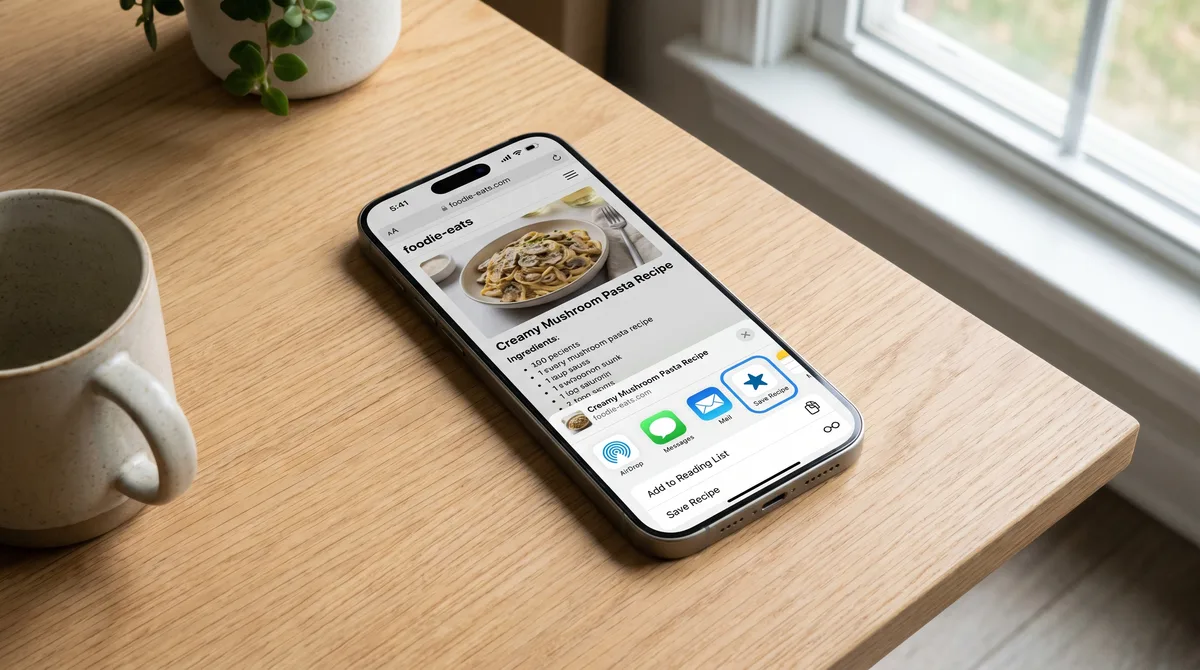
De Forktastic Safari-extensie op iOS voegt een enkele knop toe aan je browser waarmee je elke receptenpagina rechtstreeks in je Forktastic-bibliotheek kunt opslaan. Eenmaal geïnstalleerd, is de wrijving tussen "Ik zie een recept dat ik leuk vind" en "het staat in mijn bibliotheek" één tik.
Waarom dit belangrijker is dan het klinkt
De meeste wrijving bij het importeren van recepten ontstaat omdat je van app moet wisselen. Je ziet een recept in Safari, kopieert de URL, schakelt over naar Forktastic, plakt en bewaart. De vier stappen voelen op zichzelf niet als veel, maar vermenigvuldigd met elk recept dat je ooit wilt opslaan, is het het verschil tussen een bibliotheek die groeit en een bibliotheek die dat niet doet.
De Safari-extensie reduceert dit tot één tik in Safari. Je stopt met het wisselen van apps. Je raakt niet meer kwijt welke URL bij welk tabblad hoorde.
De extensie installeren
- Installeer Forktastic vanuit de App Store. De extensie is gebundeld met de hoofd-app.
- Instellingen → Safari → Extensies. Zoek Forktastic in de lijst, schakel het in.
- Geef de extensie toestemming om pagina's te lezen - vereist zodat deze receptgegevens kan parseren van de pagina waarop je je bevindt.
- Open Safari, bezoek een willekeurige receptenpagina. Het Forktastic-pictogram verschijnt in het deelblad.
Het gebruiken
Op elke receptenpagina in Safari:
- Tik op het deel-pictogram (onderaan Safari).
- Tik op Forktastic.
- Bevestig Opslaan.
Het recept wordt in 2-3 seconden geïmporteerd. Je verlaat Safari niet. Als je na het opslaan wilt blijven lezen, kan dat.
Wat de extensie anders doet dan handmatig importeren via URL
Dezelfde parser, hetzelfde resultaat. De extensie verwijdert alleen de app-switch-stap. Als je maar een paar recepten per maand opslaat, is het verschil klein. Als je er een paar per week opslaat, stapelt de tijdwinst zich op.
iPadOS
De extensie werkt identiek op iPadOS - Safari → delen → Forktastic. Handig als je recepten leest op de iPad in de keuken.
Hoe zit het met Chrome op iOS?
Chrome op iOS gebruikt WebKit onder de motorkap, net als Safari, maar stelt extensie-API's niet op dezelfde manier bloot. De Forktastic-extensie is alleen voor Safari. Kopieer vanuit Chrome de URL en plak deze in de URL-import van Forktastic - hetzelfde eindresultaat, één extra tik.
Android equivalent?
Android heeft niet hetzelfde browser-extensiemodel. De Forktastic Android-app registreert zich als een deel-target - dus tik vanuit elke browser op delen → Forktastic → opslaan. Functioneel equivalent aan de iOS Safari-extensie.
Waar ga je hierna naartoe
Voor de volledige URL-import flow, URL import walkthrough. Voor bredere importmethoden, de import pillar.