Forktastic verbinden met Claude via MCP
Stapsgewijze Claude MCP-installatie voor Forktastic — geef een PAT uit, voeg de server toe aan je Claude-configuratie, bouw een receptenagent.
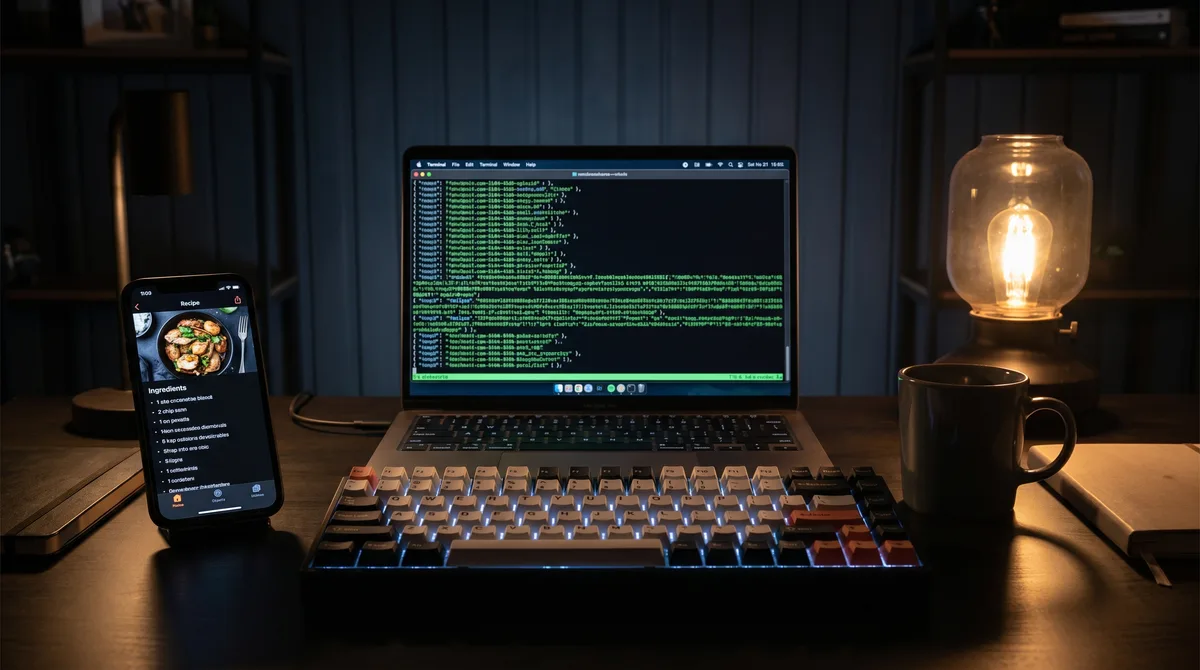
Deze handleiding verbindt je Forktastic-receptenbibliotheek met Claude — Claude Desktop, Claude Code of elke andere plek die MCP ondersteunt. Eenmaal verbonden, heeft elke Claude-sessie lees toegang tot je recepten, kookboeken en gedeelde familiecontent. Je kunt Claude vragen om je week te plannen, recepten op ingrediënt te zoeken, boodschappenlijstjes te genereren in elk gewenst formaat, of agents te bouwen die met je bibliotheek werken.
De vereisten
- Forktastic Pro (MCP-toegang is vergrendeld achter de Pro-entitlement).
- Een Claude-client die MCP ondersteunt — Claude Desktop, Claude Code of een andere compatibele client.
- Vijf minuten voor de installatie.
Stap 1 — Geef een persoonlijk toegangstoken uit
Ga in Forktastic naar Instellingen → Persoonlijke toegangstokens → Nieuw token. Geef het een label ("Claude Desktop", "Claude Code", enz.) zodat je weet voor welke client het is. Het token wordt eenmalig weergegeven — kopieer het onmiddellijk. Volledige PAT-handleiding.
Stap 2 — Voeg de server toe aan je Claude-client
Open voor Claude Desktop het configuratiebestand op ~/Library/Application Support/Claude/claude_desktop_config.json (macOS) of het equivalente pad op je platform. Voeg een serververmelding toe:
{
  "mcpServers": {
    "forktastic": {
      "command": "npx",
      "args": ["-y", "@modelcontextprotocol/server-fetch"],
      "env": {
        "MCP_URL": "https://mcp.forktastic.com/rpc",
        "MCP_TOKEN": "your-PAT-here"
      }
    }
  }
}
(De exacte configuratiesyntaxis kan evolueren met Claude Desktop-updates — controleer de huidige Claude Desktop MCP-documentatie als dit fragment niet laadt. Het principe is hetzelfde: voeg de MCP-server van Forktastic toe met je PAT.)
Stap 3 — Start Claude opnieuw op
Sluit Claude volledig af en open het opnieuw. De Forktastic-tools zouden nu in je toolpalet moeten verschijnen. Test met een eenvoudige vraag: "Geef een lijst van mijn Forktastic-kookboeken." Claude zou moeten antwoorden met je daadwerkelijke kookboekenlijst.
De zeven tools die je nu hebt
- search_recipes — full-text zoeken in je bibliotheek
- get_recipe — een specifiek recept ophalen op ID
- list_cookbooks — je kookboeken
- search_cookbooks — kookboeken zoeken op naam
- get_cookbook — een kookboek ophalen met zijn recepten
- get_trending — populaire recepten (over het hele platform, niet alleen van jou)
- get_family — je familiegroepinfo (leden, gedeelde kookboeken)
Volledige toolreferentie en voorbeeldquery's.
Wat je kunt doen als het eenmaal is verbonden
Vraag Claude:
- "Plan een week aan diners uit mijn bibliotheek met behulp van wat er in mijn koelkast ligt. Ik heb kip, broccoli en rijst."
- "Zoek de drie slowcookerrecepten die ik het meest heb gebruikt in het afgelopen kwartaal."
- "Genereer een Markdown-boodschappenlijst voor de recepten die ik deze week heb gepland."
- "Zoek recepten in mijn bibliotheek die geen allergenenwaarschuwingen bevatten voor de notenallergie van mijn nichtje."
Elk van deze gebruikt de MCP-tools om te lezen uit je daadwerkelijke bibliotheek, niet uit de trainingsgegevens van Claude.
Wat het niet kan
De MCP-server is alleen-lezen. Claude kan er geen recepten mee maken, bewerken of verwijderen. Dit is een bewuste scopebeslissing — schrijftoegang via agentic tooling heeft een veel hoger risico-oppervlak en het vertrouwensmodel is nog niet klaar.
Probleemoplossing
Als de tools na het opnieuw opstarten niet verschijnen, controleer dan:
- De PAT is geldig (geef opnieuw uit als je het niet zeker weet).
- Je hebt Forktastic Pro (PAT's vereisen Pro).
- Het Claude-configuratiebestand is syntactisch geldige JSON.
- Start Claude volledig opnieuw op, sluit niet alleen het venster.
Waar je vervolgens naartoe kunt gaan
Voor de toolreferentie, 7 MCP-tools walkthrough. Voor Cursor in plaats van Claude, Cursor setup. Voor het MCP-pijleroverzicht, MCP-pijlergids.