Extension Safari Forktastic pour iOS : enregistrez des recettes pendant que vous naviguez
Enregistrement de recettes en un clic depuis Safari sur iOS : installez l’extension Safari Forktastic et arrêtez de changer d’application chaque fois que vous trouvez une recette.
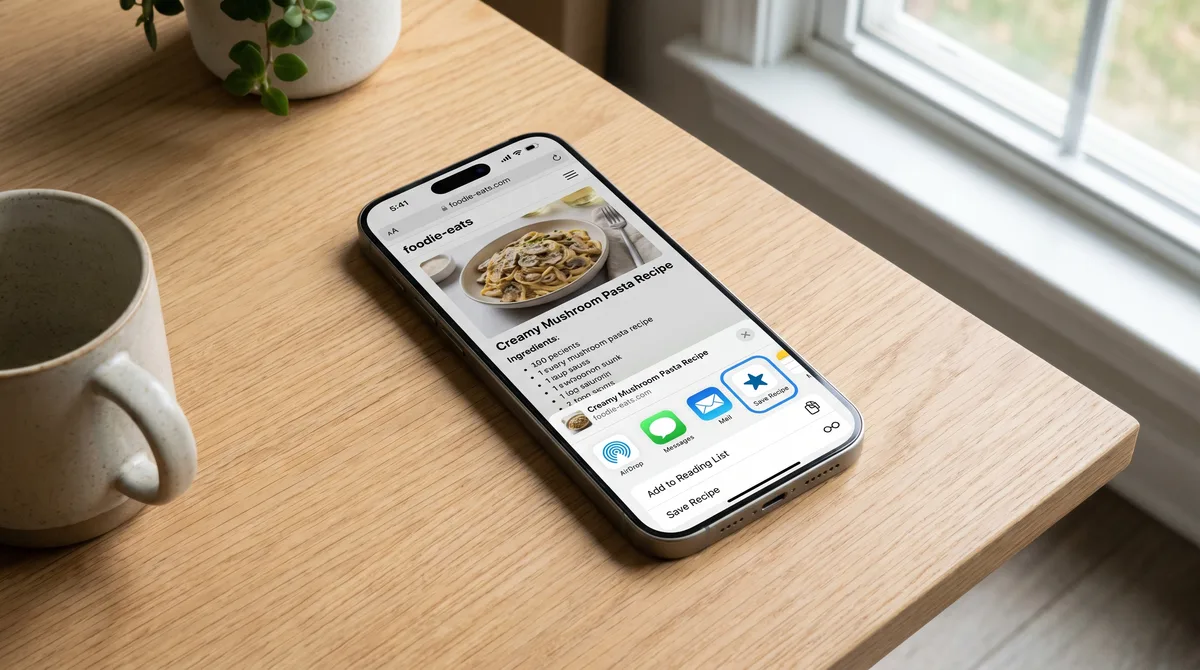
L’extension Safari Forktastic sur iOS ajoute un simple bouton à votre navigateur qui enregistre n’importe quelle page de recette directement dans votre bibliothèque Forktastic. Une fois installée, la friction entre « Je vois une recette que j’aime » et « elle est dans ma bibliothèque » est d’un seul geste.
Pourquoi c’est plus important qu’il n’y paraît
La plupart des frictions d’importation de recettes se produisent parce que vous devez changer d’application. Vous voyez une recette dans Safari, copiez l’URL, passez à Forktastic, collez, enregistrez. Les quatre étapes ne semblent pas beaucoup isolées, mais multipliées par chaque recette que vous voulez enregistrer, c’est la différence entre une bibliothèque qui grandit et une bibliothèque qui ne grandit pas.
L’extension Safari réduit cela à un seul geste dans Safari. Vous arrêtez de changer d’application. Vous arrêtez de perdre la trace de l’URL qui appartenait à quel onglet.
Installation de l’extension
- Installez Forktastic depuis l’App Store. L’extension est fournie avec l’application principale.
- Réglages → Safari → Extensions. Trouvez Forktastic dans la liste, activez-le.
- Accordez à l’extension l’autorisation de lire les pages : requis pour qu’elle puisse analyser les données de recette de la page sur laquelle vous vous trouvez.
- Ouvrez Safari, visitez n’importe quelle page de recette. L’icône Forktastic apparaît dans la feuille de partage.
Utilisation
Sur n’importe quelle page de recette dans Safari :
- Appuyez sur l’icône de partage (en bas de Safari).
- Appuyez sur Forktastic.
- Confirmez l’enregistrement.
La recette s’importe en 2 à 3 secondes. Vous ne quittez pas Safari. Si vous voulez continuer à lire après avoir enregistré, vous pouvez le faire.
Ce que l’extension fait différemment de l’importation manuelle d’URL
Même analyseur, même résultat. L’extension supprime simplement l’étape de changement d’application. Si vous n’enregistrez que quelques recettes par mois, la différence est faible. Si vous en enregistrez quelques-unes par semaine, le temps gagné s’accumule.
iPadOS
L’extension fonctionne de manière identique sur iPadOS : Safari → partager → Forktastic. Utile lorsque vous lisez des recettes sur l’iPad dans la cuisine.
Qu’en est-il de Chrome sur iOS ?
Chrome sur iOS utilise WebKit sous le capot comme Safari, mais n’expose pas les API d’extension de la même manière. L’extension Forktastic est réservée à Safari. À partir de Chrome, copiez l’URL et collez-la dans l’importation d’URL de Forktastic : même résultat final, un geste supplémentaire.
Équivalent Android ?
Android n’a pas le même modèle d’extension de navigateur. L’application Android Forktastic s’enregistre en tant que cible de partage : donc, à partir de n’importe quel navigateur, appuyez sur partager → Forktastic → enregistrer. Fonctionnellement équivalent à l’extension Safari iOS.
Où aller ensuite
Pour le flux d’importation d’URL complet, procédure pas à pas d’importation d’URL. Pour des méthodes d’importation plus larges, le pilier d’importation.